新生上网步骤及常见问题解答
新生上网步骤及常见问题解答
一、上网前必备
校园身份号(师大通行证)账号和密码、已开通的运营商宽带业务账号和密码。
二、上网步骤(以手机端为例)
第一步:打开手机无线功能,选择WLAN信号为JSNU_Stu,当显示已连接或者手机上方显示
 表示连接成功;
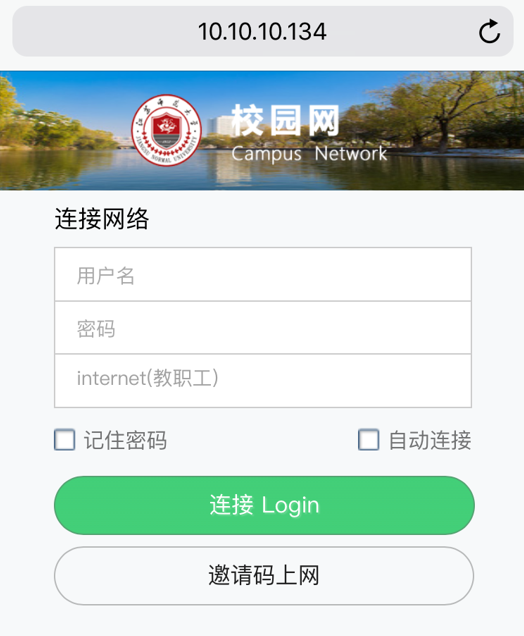
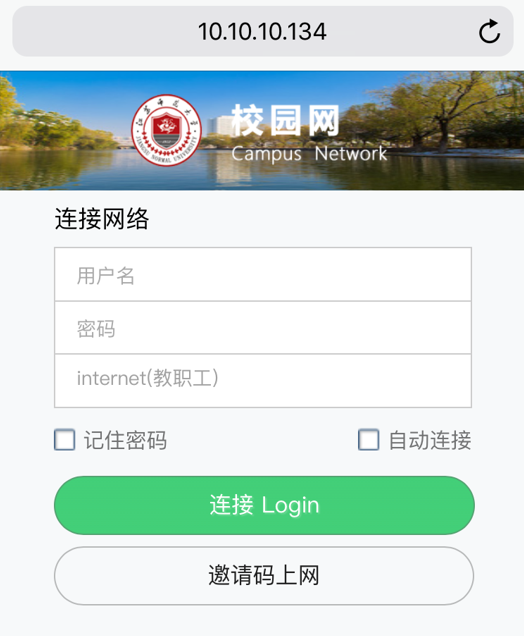
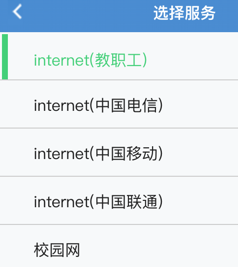
第二步:浏览器打开任意网址,自动弹出校园网登录页面。若未弹出,可手动输入地址10.10.10.134。在登录页面输入师大通行证账号密码,选择“校园网”服务,点击“连接Login”(登录不成功提示“用户密码错误”,见问题一),如下图所示:
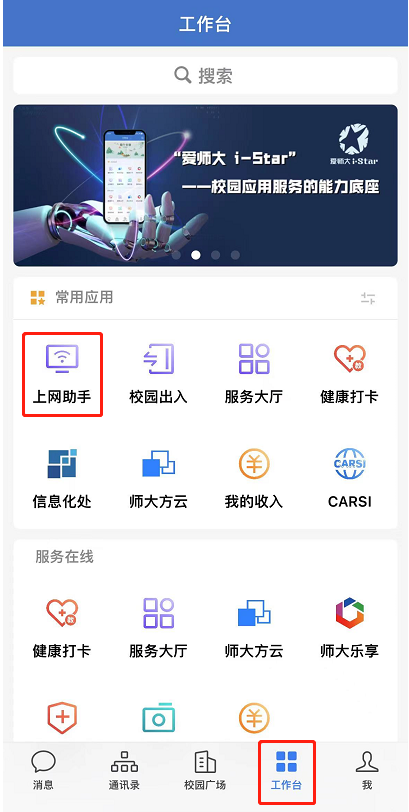
第三步:登录成功后打开“爱师大”APP,在“工作台”-“信息化服务”栏找到“上网助手”:
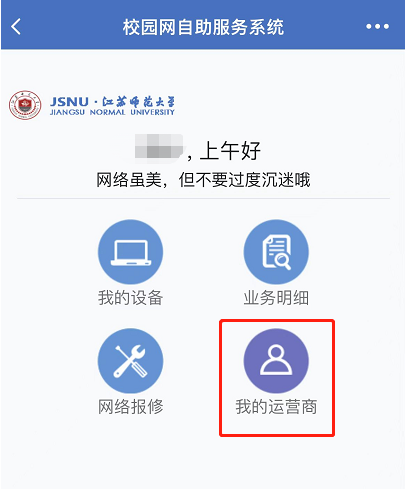
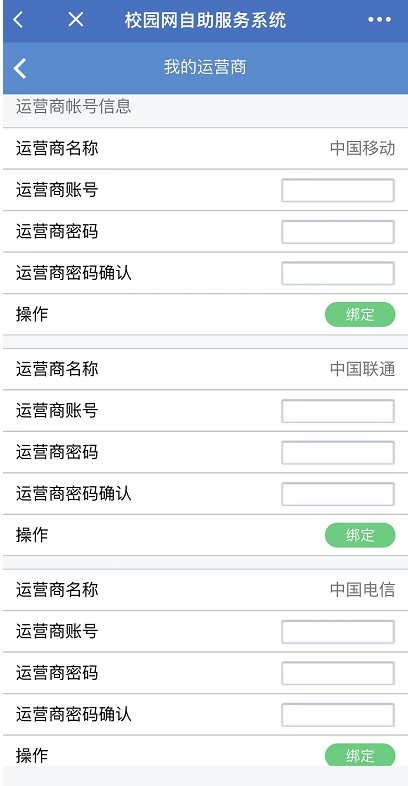
第五步:根据已办理的运营商宽带业务进行绑定,如下图:
第六步:绑定成功后,打开浏览器在地址栏手动输入10.10.10.134,打开校园网认证登录页面,输入师大通行证账号和密码,选择绑定的运营商服务,点击“连接Login”
即可访问互联网资源。
三、 常见问题
1.问题一:登录时提示信息“用户密码错误”。
处理方法一:爱师大-我-设置-账号与安全重置密码;
处理方法二:校园网认证所用账号为师大通行证账号,用户名为校园卡卡号,初始密码为身份证后六位,师生可通过校园信息门户进行密码修改与找回,详见中心网信息门户服务;
处理方法三:携带校园卡、身份证到西教5号楼102校园网服务中心修改。
2、问题二:提示信息“运营商用户认证失败!失败原因[UserName_Err]”。
处理方法一:运营商账号绑定错误,登录“爱师大”-“上网助手”查看并重新进行运营商账号和密码的绑定;
处理方法二:运营商账号未开通宽带业务,去营业厅开通即可。
3、问题三:提示信息“运营商密码错误”或者“运营商用户密码错误”或者“运营商用户认证失败!失败原因[Passwd_Err]”。
处理方法:联通和电信用户去营业厅修改宽带密码;移动用户发送短信“CZKDMM”给10086重置。获取新密码后重新绑定运营商密码。
4、问题四:提示信息“运营商用户认证失败!失败原因[Status_Err]”。
处理方法:电信和联通用户是宽带账号欠费,去营业厅充值;移动用户去营业厅重置宽带账号;
5、问题五:提示信息“运营商用户认证失败!失败原因[User Locked]”或者“运营商用户同时达到最大人数上限”。
处理方法:打开“爱师大”-“上网助手”-“我的设备”查看终端在线情况,将不使用的终端手动下线。


我来评论
浮云推荐
